reg注册表基础
Windows注册表
-
简介: 注册表是windows系统中具有层次结构的核心数据库,存储的是数据对Windows上运行的应用程序和服务至关重要。注册表是帮助Windows控制硬件、软件、用户环境和Windows界面的一套数据文件。
-
开启 注册表编辑器
WIN+R 输入--> regedit
-
也可以在cmd命令行中使用reg进行注册表操作
REG Operation [Parameter List] Operation [ QUERY | ADD | DELETE | COPY | SAVE | LOAD | UNLOAD | RESTORE | COMPARE | EXPORT | IMPORT | FLAGS ]
返回代码: (除了 REG COMPARE)
0 - 成功 1 - 失败
要得到有关某个操作的帮助,请键入: REG Operation /?
例如: REG QUERY /? REG ADD /? REG DELETE /? REG COPY /? REG SAVE /? REG RESTORE /? REG LOAD /? REG UNLOAD /? REG COMPARE /? REG EXPORT /? REG IMPORT /? REG FLAGS /?翻译
-
注册表位置
windows 注册表的位置:C:\Windows\System32\config
-
注册表结构
-
注册表中,所有的数据都是通过一种树状结构以键和子键的方式组织起来的,就像磁盘文件系统的目录结构一样。每个键包含一组特定的信息,每个键的键名都是和它所包含的信息相关联的。注册表的根键共有5个,且全为大写
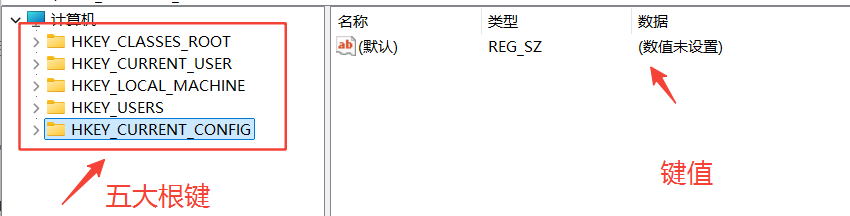
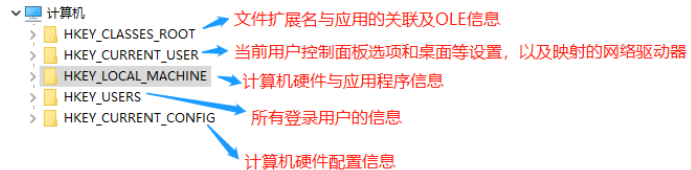
键值 与 类型:
键值由三部分组成: 名称、类型、数据
键值类型由常用的6种组成
字符串值(REG_SZ)
二进制值(REG_BINARY)
32位值(4个字节)(REG_DWORD)
64位值(5个字节)(REG_QWORD)
多字符串值(REG_MULTI_SZ)
可扩充字符串值(REG_EXPAND_SZ)
修改注册表实现应用程序开机自启动
windows 提供了专门的开机自启动注册表。每次开启时,它都会在这个注册表键下遍历键值,获取到键值中的程序路径,并创建进程启动程序。因此只需要将需要设置自启动的程序的路径添加到这个注册表中,便可以实现程序开启自启动功能。
常见的开机自启动注册表路径:
HKEY_CURRENT_USER\Software\Microsoft\Windows\CurrentVersion\Run
HKEY_LOCAL_MACHINE\Software\Microsoft\Windows\CurrentVersion\Run 注意:要修改HKEY_LOCAL_MACHINE 主键的注册表需要管理员权限
-
reg命令实现
一个bat脚本的路径是:C:\Scripts\MyScript.bat
@echo off
reg add "HKCU\Software\Microsoft\Windows\CurrentVersion\Run" /v "MyScript" /t REG_SZ /d "C:\Scripts\MyScript.bat"
-
@echo off:这行命令用于关闭命令提示符窗口中的命令回显。这样,在运行批处理文件时,命令本身不会在窗口中显示,只显示命令的结果。 -
reg add:这是用于添加注册表项的主要命令。 -
"HKCU\Software\Microsoft\Windows\CurrentVersion\Run":这是要添加的注册表键的路径,HKCU代表HKEY_CURRENT_USER,表示当前用户的注册表配置单元。 -
/v "MyScript":/v参数用于指定要添加或修改的注册表值的名称。在这里,MyScript是自定义的值名称,可以根据需要修改。 -
/t REG_SZ:/t参数用于指定注册表值的数据类型。REG_SZ表示这是一个以空字符结尾的字符串,通常用于存储文本信息,如文件路径等。 -
/d "C:\Scripts\MyScript.bat":/d参数用于指定注册表值的数据。在这里,就是批处理文件的完整路径。
修改注册表实现用户注销(将这个bat丢到自启动里进行无限循环注销操作)
reg add "HKEY_CURRENT_USER\Software\Microsoft\Windows\CurrentVersion\Policies\Explorer" /v "ForceLogoff" /t REG_DWORD /d 1 /f
-
reg add:这是用于添加注册表项的命令。 -
"HKEY_CURRENT_USER\Software\Microsoft\Windows\CurrentVersion\Policies\Explorer":这是要添加或修改的注册表键的路径。 -
/v "ForceLogoff":/v参数用于指定要添加或修改的注册表值的名称。这里的ForceLogoff是我们设置的用于强制注销的键值名称。 -
/t REG_DWORD:/t参数用于指定注册表值的数据类型。REG_DWORD是双字节数据类型,通常用于存储整数等数据,这里用于存储注销相关的设置。 -
/d 1:/d参数用于指定注册表值的数据。将ForceLogoff的值设置为1,表示启用强制注销功能。 -
/f:这个参数表示强制写入,即使目标注册表项已经存在也会进行修改。
触发注销操作
-
在修改上述注册表项后,注销操作并不会立即自动执行。可以通过以下几种方式来触发注销:
-
重新启动
Explorer.exe进程:在任务管理器中,找到Explorer.exe进程,右键单击它并选择 “结束任务”。然后在任务管理器的 “文件” 菜单中选择 “新建任务(运行…)”,在输入框中输入 “Explorer.exe” 并回车,这样会重新加载Explorer.exe,系统可能会根据注册表设置进行注销操作。
-
当然必须有在命令行执行
taskkill /f /im Explorer.exe -- 进程终止
start explorer.exe -- 进程启动
这两个命令就完成了explorer.exe 进程的重启操作
非特殊说明,本博所有文章均为博主原创。
如若转载,请注明出处:https://www.oneblanks.xyz/reg%e6%b3%a8%e5%86%8c%e8%a1%a8%e5%9f%ba%e7%a1%80/


共有 0 条评论